
O cuteFTP é um dos melhores softwares para transferência de arquivos entre seu computador e nossos servidores. Abaixo um passo a passo ensinando a configurar o CuteFTP.
O Cute-FTP tem uma característica muito interessante: ele pode "continuar" um Download ou upload interrompido exatamente do ponto onde parou, sem a necessidade de se começar tudo de novo (como nos outros procedimentos de FTP). No entanto, essa característica só está presente na versão registrada. Essa característica chama-se "Resume"(que significa continuar).
Confira abaixo um passo a passo ensinando como efetuar todas as configurações desse incrível e potente software de FTP.
Passo 1
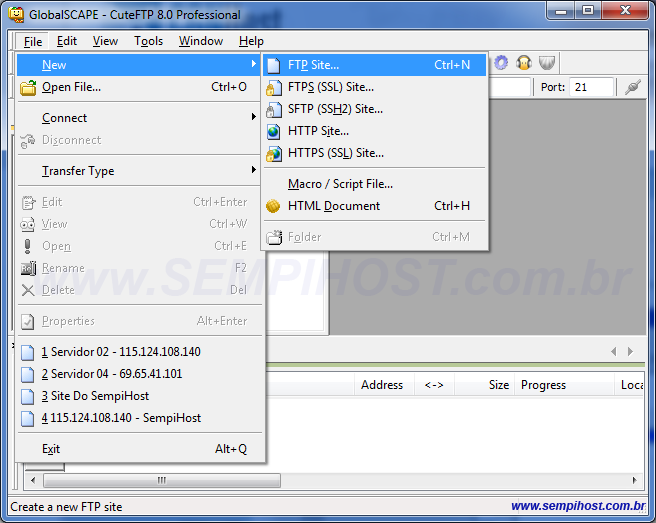
Na aba Menus do cuteFTP que fica no topo do programa, clique em "File" (Arquivo), depois clique em "New" (Novo) e em seguida clique em "Ftp Site".
Passo 2
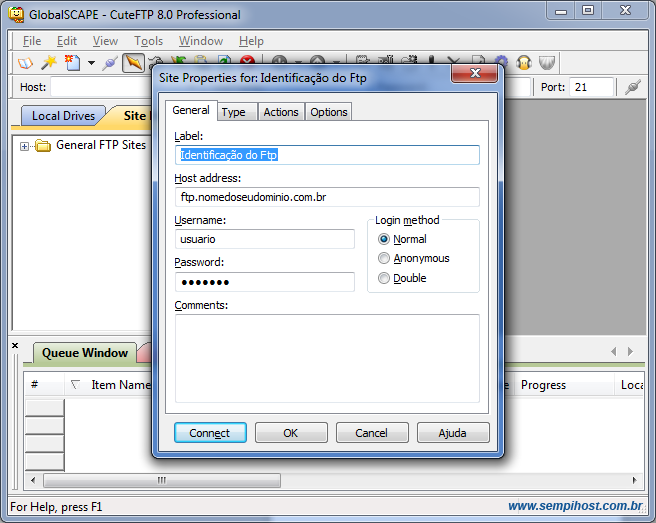
Na janela que irá se abrir, preencha os dados conforme as explicações abaixo:
1) Label
Coloque uma identificação para ficar fácil saber qual configuração é essa conta. Você pode digitar o que achar necessário, por exemplo o próprio endereço de ftp ou o nome do site.
2) Host Adress
Aqui você colocará seu endereços de FTP. Suponhamos que seu site se chame casadamusica.com.br, nesse caso, seu endereço de FTP será ftp.casadamusica.com.br
3) Username
Aqui você colocará o usuário de FTP do seu domínio. No SempiHost esse usuário é o mesmo de acesso ao cpanel, portanto, o usuário e a senha para FTP serão sempre as mesmas de acesso ao Cpanel.
4) Password
Adicione aqui a senha de acesso ao FTP que é a mesma senha de acesso ao cpanel.
Passo 3
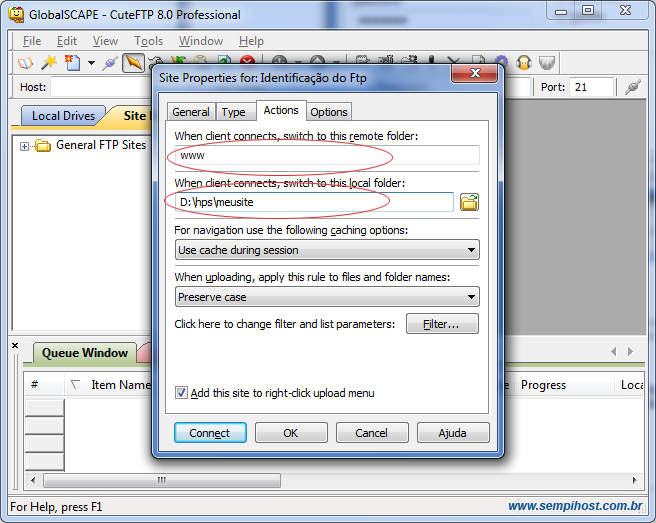
Esse passo é opcional, é uma configuração apenas para deixar automático a abertura das pastas no servidor e no seu PC de forma sincronizada. Sempre que você enviar uma arquivo para o servidor, a pasta padrão será a public_html.
Se no seu computador, os arquivos do seu site ficam armazenados em D:\hps\meusite\, podemos sincronizar a abertura dessas pastas ao se conectar no servidor por FTP, apenas clicando em Actions ainda na janela que foi aberta, como mostra a figura abaixo:
A SempiHost oferece gratuitamente certificado SSL no plano Sempi 10Gb ou Superior.
Você também pode testar por 30 dias gratuitos, sem compromisso.
Entre em contato com nossa equipe de vendas/suporte técnico que teremos o maior prazer em lhe ajudar no que você precisar.